아바타 설정하기
소프트웨어와 프리팹은 로봇 암이 연결된 컴퓨터에만 필요합니다. 가상 공간의 다른 사용자에게는 필요하지 않으며, 표준 DPS 계열 라이트만 있으면 됩니다.
SPS와 같은 표준 DPS 계열 라이트를 이미 가지고 있다면, 별도의 설정 없이 바로 여러분의 로봇 암을 제어할 수 있습니다.
사용하는 플랫폼이나 애플리케이션에 따라 아래 섹션 중 하나를 선택하세요:
- Modular Avatar를 사용하는 VRChat Avatars SDK
- VRCFury를 사용하는 VRChat Avatars SDK
- Resonite
- ChilloutVR
- Basis 프레임워크로 만든 애플리케이션
Modular Avatar를 사용하는 VRChat Avatars SDK
Modular Avatar가 있다면 이 방법을 권장합니다. Modular Avatar는 없지만 VRCFury가 있다면 아래의 다른 섹션을 참고하세요.
둘 중 하나는 반드시 있어야 합니다.
또한 SPS 라이트도 DPS 계열 라이트이므로, 이 포지션 시스템에서 작동합니다.
아바타에서:
- Project 탭에서 Packages/Alleyway - Position System/Prefabs/ 폴더를 엽니다.
- PositionSystem-VRC-MA 프리팹을 아바타 루트에 추가합니다.
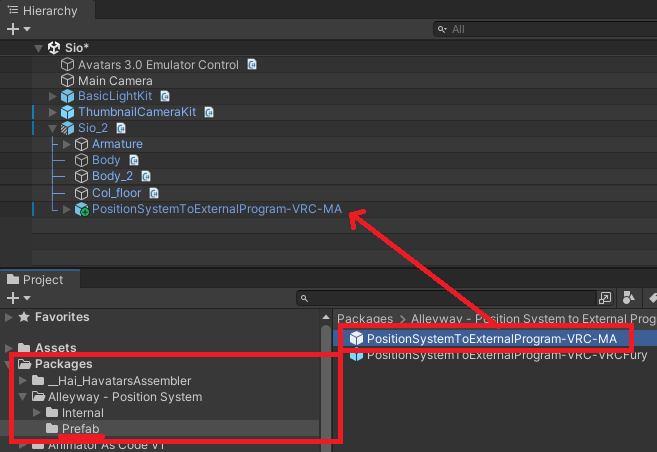
설정을 더 세부적으로 조정할 수 있으며, 다음 단계는 선택 사항입니다:
- System 오브젝트의 크기를 조정할 수 있습니다. 노란색 막대의 길이는 로봇 암의 전체 이동 거리와 대략 같습니다.
- 메뉴 위치를 바꾸고 싶다면
(prefab)/System에 MA Menu Installer 컴포넌트가 있습니다. - 기본적으로 캘리브레이션 원점은 오른손에 있습니다.
(prefab)/System/HandRoot에 있는 Armature Link 컴포넌트를 사용해 왼손으로 바꿀 수 있습니다.- 주로 쓰는 손과 그렇지 않은 손 중 어느 쪽으로 정해야 할지는 분명하지 않습니다. 저는 개인적으로 주로 쓰는 손으로 설정해 두었습니다.
- 자식 오브젝트인 HandPalmDown은 손바닥 아래, 손에서 대략 손 두 개 정도 떨어진 거리에 떠 있게 됩니다.
메시를 병합하는 아바타 최적화 도구를 사용한다면 다음 오브젝트를 제외하세요:
(prefab)/System/CalibrationConstraint/LocalOnly-Toggled/Parent-ReferenceScale/Parent-Rescaled/PStoEP-Encoder- 이 메시는 특수한 메시이므로 변환하거나 단순화해서는 안 됩니다.
VRCFury를 사용하는 VRChat Avatars SDK
저는 제 프로젝트에 VRCFury를 사용하지 않으며, 그 컴포넌트들에 대해 잘 알지 못합니다. 그래도 Modular Avatar 프리팹을 바탕으로 대응하는 컴포넌트를 사용해 VRCFury 프리팹을 시험적으로 만들었습니다.
다만 VRCFury 프리팹이 올바르게 설정되었다고 보장할 수는 없습니다.
또한 SPS 라이트도 DPS 계열 라이트이므로, 이 포지션 시스템에서 작동합니다.
아바타에서:
- Project 탭에서 Packages/Alleyway - Position System/Prefabs/ 폴더를 엽니다.
- PositionSystem-VRC-VRCFury 프리팹을 아바타 루트에 추가합니다.
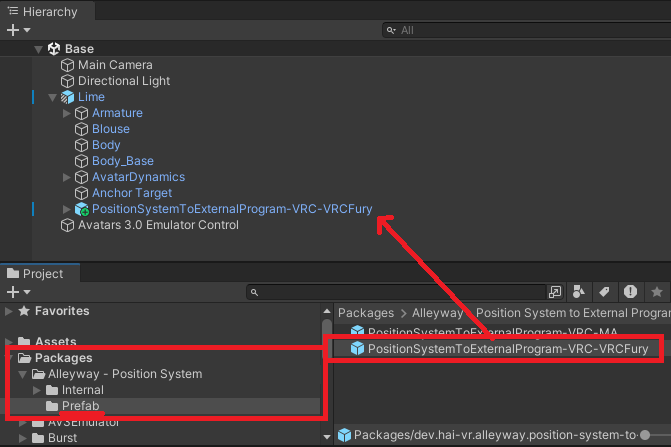
설정을 더 세부적으로 조정할 수 있으며, 다음 단계는 선택 사항입니다:
- System 오브젝트의 크기를 조정할 수 있습니다. 노란색 막대의 길이는 로봇 암의 전체 이동 거리와 대략 같습니다.
- 메뉴 위치를 바꾸고 싶다면
(prefab)/System에 Full Controller 컴포넌트가 있습니다. - 기본적으로 캘리브레이션 원점은 오른손에 있습니다.
(prefab)/System/HandRoot에 있는 Armature Link 컴포넌트를 사용해 왼손으로 바꿀 수 있습니다.- 주로 쓰는 손과 그렇지 않은 손 중 어느 쪽으로 정해야 할지는 분명하지 않습니다. 저는 개인적으로 주로 쓰는 손으로 설정해 두었습니다.
- 자식 오브젝트인 HandPalmDown은 손바닥 아래, 손에서 대략 손 두 개 정도 떨어진 거리에 떠 있게 됩니다.
메시를 병합하는 아바타 최적화 도구를 사용한다면 다음 오브젝트를 제외하세요:
(prefab)/System/CalibrationConstraint/LocalOnly-Toggled/Parent-ReferenceScale/Parent-Rescaled/PStoEP-Encoder- 이 메시는 특수한 메시이므로 변환하거나 단순화해서는 안 됩니다.
VRChat Worlds SDK
🚫 월드에 셰이더 데이터 인코더 시스템을 통합하는 것은 권장하지 않습니다.
HMD 내의 정렬 문제를 해결하기 위해 사용자가 셰이더 머티리얼을 직접 조정해야 할 수 있기 때문입니다.
월드는 지원하지 않습니다. 다만 다음 사항을 고려해 보세요:
DPS 계열 라이트는 아바타에만 국한되지 않습니다. 월드에서 로봇 암을 제어하고 싶다면, 같은 DPS 계열 라이트 설정을 사용할 수 있을지도 모릅니다.
또한 저희는 WebSocket을 지원합니다. 자신을 위한 월드를 만들고 있다면, WebSocket으로 명령을 보내는 로그 파서를 만들 수도 있습니다.
Resonite
Resonite는 WebSocket을 지원하므로, 이를 이용해 위치와 법선을 추출할 수 있습니다.
오브젝트에 WebsocketClient 컴포넌트를 만듭니다. Websocket Text Message Sender 노드를 사용해 텍스트 메시지를 보냅니다.
- 포트 56247의 URL
ws://localhost:56247/ws에 WebSocket을 엽니다. - 텍스트 메시지 문자열은 WebSocket 문서에 명시된 형식을 따라야 합니다.
- 특정 좌표 공간에서의 위치(예: 로컬 트랜스폼 또는 글로벌 트랜스폼)를 전달합니다.
- 위치와 같은 좌표 공간에서의 방향(예: Up 또는 Forward 방향 등)을 전달합니다.
- 선택적으로, 방향에 수직인 접선(예: Up 또는 Forward 방향 등)도 전달할 수 있습니다. 아직 이 정보는 사용하지 않지만, 나중에 비틀림을 제어하는 데 쓰일 수 있습니다.
소프트웨어를 사용할 때 WebSocket 서비스는 기본적으로 꺼져 있으므로 활성화해야 합니다.
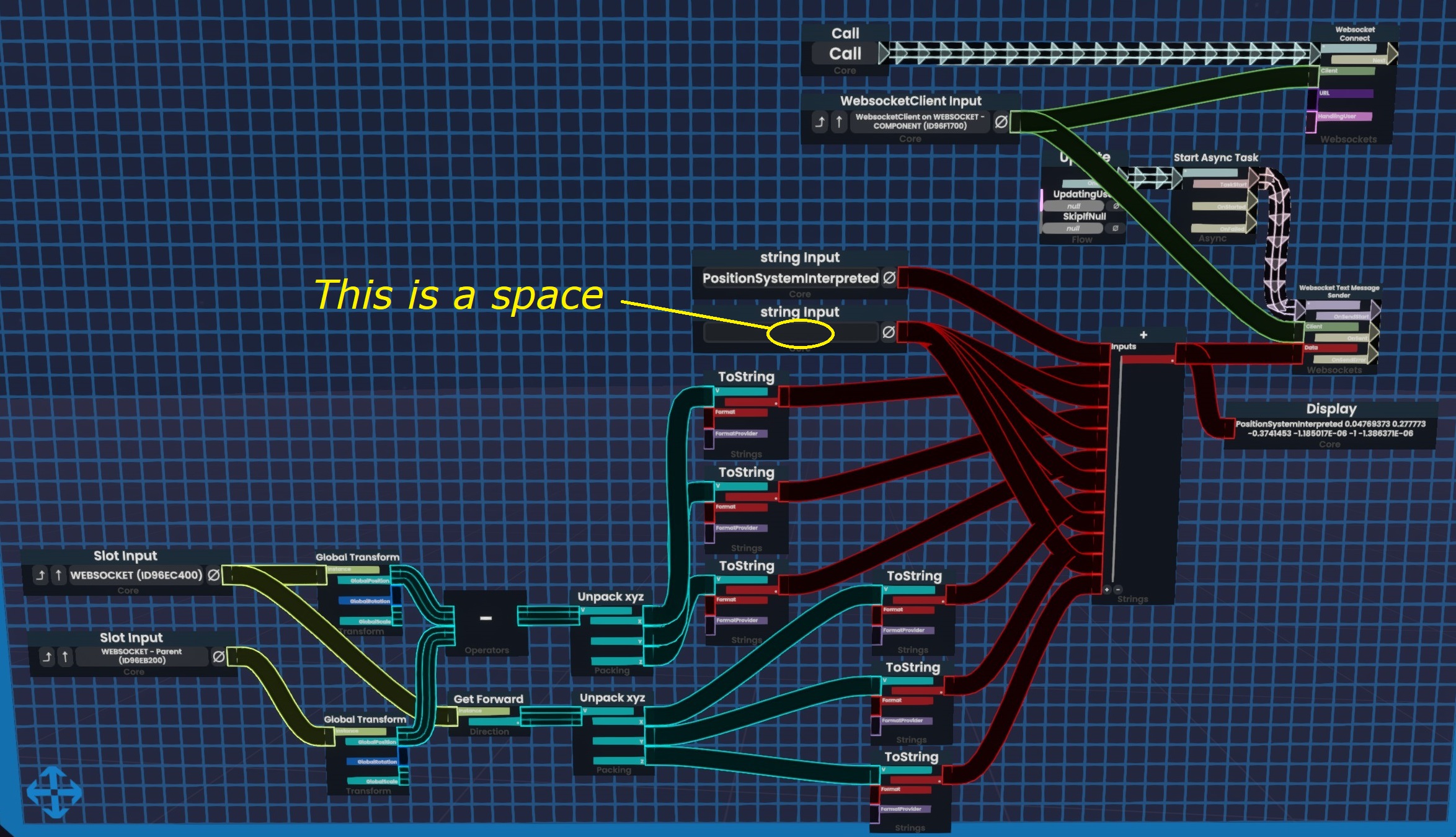
현재 바로 사용할 수 있는 ProtoFlux 아이템은 제공하지 않습니다. 구현 예시로 아래 그림을 참고하세요.
이 글을 읽고 계신다면 아마 저보다 ProtoFlux를 더 잘 아실 테니, 이 설계도에서 명백한 실수가 보인다면 그대로 따라 하지 마세요.
예를 들어, 이 처리는 로봇 암에 연결된 컴퓨터에서만 실행되어야 하지만, 현재 이 그래프에는 그런 제한이 없습니다.
ChilloutVR
ChilloutVR 프리팹은 아바타에 추가하기가 조금 까다롭습니다. 기본 애니메이터를 저희 애니메이터와 병합해야 하는데, 이 단계를 깔끔하게 하는 방법은 저도 잘 모릅니다.
문제가 생길 수 있으니, 시도해 보실 거라면 각오를 단단히 하세요.
프리팹을 시험적으로 추가해 두었습니다.
- Project 탭에서 Packages/Alleyway - Position System/Prefabs/ 폴더를 엽니다.
- PositionSystem-ChilloutVR 프리팹을 아바타 루트에 추가합니다.
- 반드시 아바타 루트에 있어야 합니다. 프리팹 오브젝트의 이름을 바꾸지 마세요. 애니메이션이 이 이름에 의존합니다.
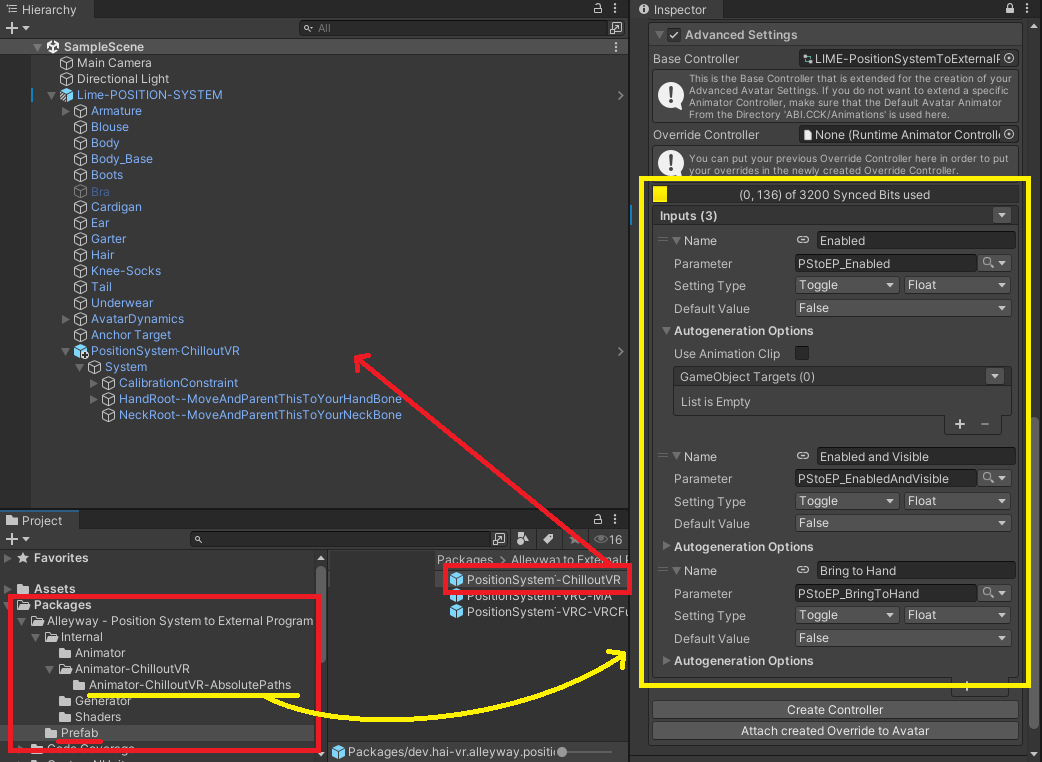
프리팹을 언팩하려면:
- 프리팹을 언팩합니다.
- HandRoot와 NeckRoot 오브젝트를 각각 손 본과 목 본으로 옮깁니다.
- HandRoot를 주로 쓰는 손과 그렇지 않은 손 중 어느 쪽에 지정해야 할지는 분명하지 않습니다. 저는 개인적으로 주로 쓰는 손으로 설정해 두었습니다.
- 자식 오브젝트인 HandPalmDown은 손바닥 아래, 손에서 대략 손 두 개 정도 떨어진 거리에 떠 있게 됩니다.
- 로컬 위치를 0으로 설정합니다.
프리팹을 언팩하지 않고 하려면, 대신 다음과 같이 하세요:
- HandRoot와 NeckRoot 오브젝트의 복제본을 만들어 각각 손 본과 목 본에 둡니다.
- HandRoot를 주로 쓰는 손과 그렇지 않은 손 중 어느 쪽에 지정해야 할지는 분명하지 않습니다. 저는 개인적으로 주로 쓰는 손으로 설정해 두었습니다.
- 자식 오브젝트인 HandPalmDown은 손바닥 아래, 손에서 대략 손 두 개 정도 떨어진 거리에 떠 있게 됩니다.
- 로컬 위치를 0으로 설정합니다.
- 프리팹에서
(prefab)/System/CalibrationConstraint를 찾습니다. - Position Constraint 컴포넌트에서 컨스트레인트 소스를 새 HandRoot 오브젝트로 다시 지정합니다.
- Aim Constraint 컴포넌트에서 컨스트레인트 소스를 새 NeckRoot 오브젝트로 다시 지정합니다.
애니메이터 설정하기:
- Project 뷰에서
Packages/Alleyway - Position System/Internal/App-ChilloutVR/AbsolutePaths/로 이동합니다. PositionSystem-Animator-CVR-Absolute.controller애니메이터 컨트롤러 에셋 파일을 열고,- 두 레이어를 파라미터 및 파라미터 값과 함께 자신의 애니메이터에 복사합니다 (TODO: 이건 어떻게 하나요???).
CVR Avatar 컴포넌트 설정하기:
- Advanced Settings에서:
- 파라미터
PStoEP_Enabled를 토글하는, Enabled라는 이름의 Float 타입 Toggle을 추가합니다. - 파라미터
PStoEP_EnabledAndVisible을 토글하는, Enabled and Visible이라는 이름의 Float 타입 Toggle을 추가합니다. - 파라미터
PStoEP_BringToHand를 토글하는, Bring to Hand라는 이름의 Float 타입 Toggle을 추가합니다.
- 파라미터
선택 사항:
- System 오브젝트의 크기를 조정할 수 있습니다. 노란색 막대의 길이는 로봇 암의 전체 이동 거리와 대략 같습니다.
다음 내용은 이 프리팹을 변환하는 방법을 이해하는 데 도움이 될 것입니다.
오브젝트 구조:
(prefab)/System/HandRoot의 부모를 원점 캘리브레이션에 사용할 손 중 하나로 바꿉니다.- 주로 쓰는 손과 그렇지 않은 손 중 어느 쪽으로 정해야 할지는 분명하지 않습니다. 저는 개인적으로 주로 쓰는 손으로 설정해 두었습니다.
- 자식 오브젝트인 HandPalmDown은 손바닥 아래, 손에서 대략 손 두 개 정도 떨어진 거리에 떠 있게 됩니다.
(prefab)/System/NeckRoot의 부모를 목 본으로 바꿉니다.
컴포넌트 조작/애니메이션:
- 셰이더를 사용하는 인코더 메시는 로봇 암에 연결된 컴퓨터를 가진 사람(아바타 착용자, 또는 아이템을 스폰한 사용자)에게만 보여야 합니다.
- Unity 시스템으로 변환된 컨스트레인트와 그 애니메이션이 있습니다. ChilloutVR에서는 월드 오브젝트 프리팹 트릭을 사용하기 때문에 애니메이션 로직이 다릅니다.
ChilloutVR을 모딩할 수 있다면 WebSocket 사용도 검토해 보세요.
Basis 프레임워크로 만든 애플리케이션
Basis 프로젝트는 수정이 가능하므로, 화면의 픽셀을 통한 데이터 추출을 사용하지 않는 것이 가장 쉬운 방법입니다.
대신 WebSocket을 사용하세요.